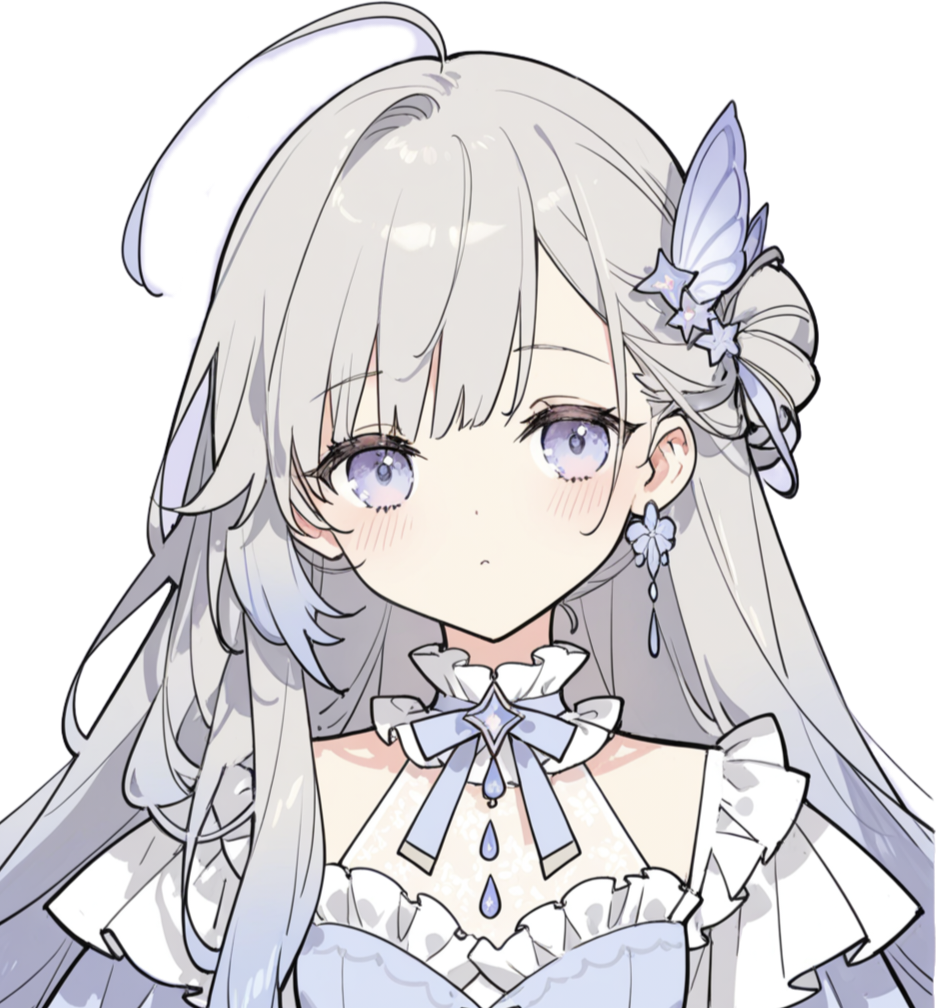
GPTImage2 绘画工坊
如果说传统的 SD 还要到处找各种生涩难懂的 Danbooru 英文 Tag,那 GPTImage2 就是彻彻底底的自然语言魔法啦。只要你用中文随口描绘你心中的画面,我就能帮你画出色彩斑斓的插画哦~
核心代码位于:run/ai_generated_art/gptimage2.py
配置文件位于:run/ai_generated_art/config.yaml 的 gptimage2 区块
源码里真正支持的交互指令
/gpt <画面描述>或/生图 <画面描述>- 示例:
/gpt 蓝发短发少女坐在窗台边喝热可可,窗外飘着细雪,温暖治愈的二次元插画风格 - 示例:
/生图 穿着水手服的猫系少女,慵懒地躺在被窝里看手机 - 行为:提取关键词直接送入 GPT-Image 模型渲染,生成高精度单张插画发送到群聊。
- 示例:
/图像编辑- 开启多轮交互式修图会话!
- 发送
/图像编辑后,我会在会话中等待你发送底图和修改要求(比如“把衣服换成红色卫衣”)。 - 修图完成或想中止时,发送
/end即可退出编辑会话。
核心配置片段一览(run/ai_generated_art/config.yaml)
yaml
gptimage2:
  base_url: "http://api.apollodorus.xyz/v1" # API 接口地址
  apikey: "your_gptimage_key_here"          # 你的接口授权密钥
  model: "gpt-image-2.5-flare"              # 推荐模型:gpt-image-2.5-flare,也可选 nano-banana-2
  aspect_ratio: "1:1"                       # 默认画面比例,可选 1:1, 16:9, 4:3, 9:16 等
  resolution: "1K"                          # 分辨率:1K 极速稳定;2K 更精细但消耗双倍配额
  max_retry: 5                              # 请求失败时的最大重试次数
  权限要求: 0                               # 最低权限要求(0 表示所有群友均可使用)
  接管sd: false                             # 是否全面接管原本的 SD 生图指令
  bot_oc: "data/system/bot_oc.png"          # 绘制机器人自身时的外貌参考原画
  extra_prompt: "赛璐璐风格。不必绘制过于繁复的服饰细节和发丝,保持角色可识别即可。保持图片清晰"
  character_anchor: "的固定外貌特征如下:粉色和蓝色渐变眼睛;少女体型;标志性服装为白色不对称吊带礼裙..."
如果你想修改,应该改哪里?
- 生图老是提示连接失败或者密钥无效?
- 快看
gptimage2.apikey!必须填入有效的 API Key。没有 Key 的话可以到官方群聊申请测试额度哦。
- 快看
- 画出来的图想要横屏壁纸(16:9)或者竖屏手机壁纸(9:16)?
- 改
aspect_ratio!直接修改为"16:9"或者"9:16"即可。
- 改
- 想让我彻底把画图指令接管,不用再启动本地臃肿的 SD?
- 把
接管sd改为true,此时连“画 <描述>”指令都会自动流转到 GPTImage2 处理,省心又省显存。
- 把